
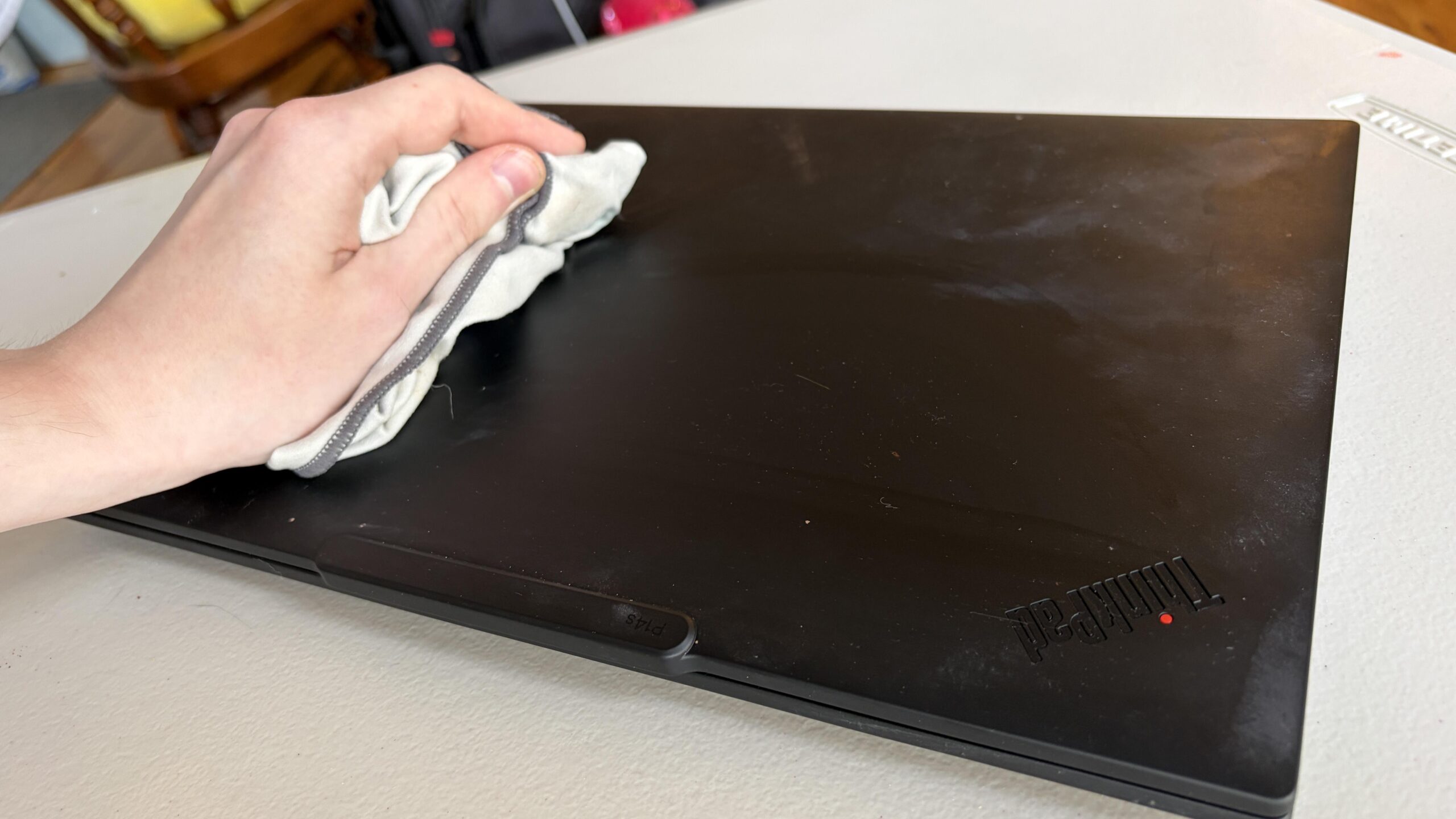
Acúmulo de sujeira, marcas de gordura e arquivos inúteis afetam o desempenho de notebooks no dia a dia, mas uma manutenção física e digital completa realizada em casa pode renovar o dispositivo por inteiro.
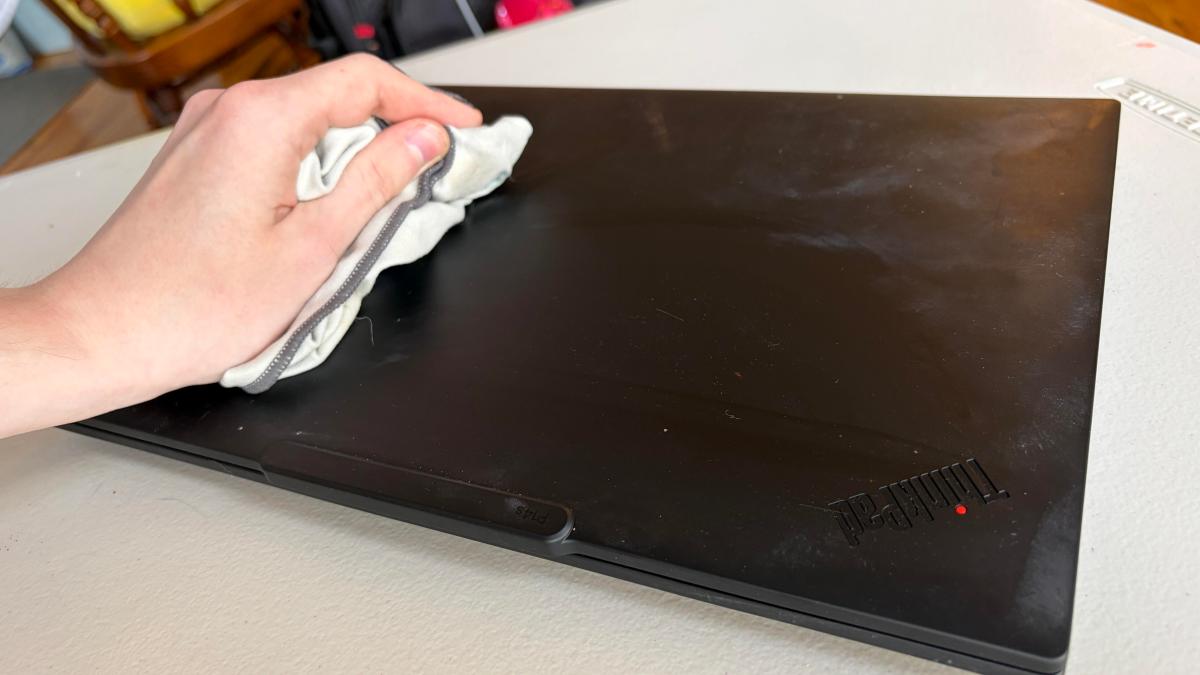
Remova poeira, marcas de gordura e resíduos do seu notebook com truques simples e seguros.
Tyler Graham/CNET
A rotina intensa de uso faz com que suor, marcas de dedos e farelos de comida se acumulem com facilidade na carcaça e no teclado do computador. Embora seja um problema comum, pequenos cuidados práticos de higienização ajudam a manter o equipamento impecável.
Para quem deseja eliminar manchas, gordura e sujeiras acumuladas na estrutura do laptop e ainda reorganizar o sistema operacional, é possível seguir um passo a passo simples de higienização e otimização interna sem danificar os componentes.
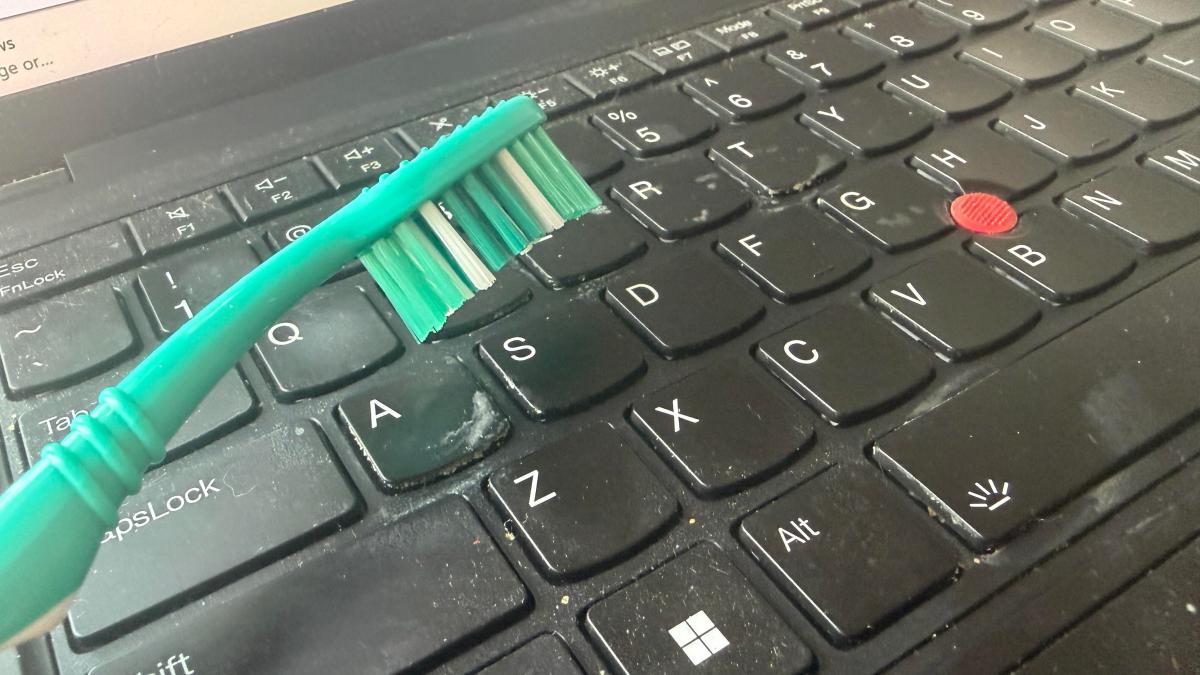
Para remover resíduos entre as teclas, uma escova de cerdas macias — até mesmo uma escova de dentes limpa — resolve o problema.
Tyler Graham/CNET
Comece pela sujeira visível na carcaça do notebook
Ao realizar uma higienização completa, a melhor estratégia é iniciar pela parte externa do aparelho antes de partir para os componentes sensíveis ou para o software.
Limpeza da tampa superior
O primeiro passo para remover marcas de dedos e resíduos da carcaça é desligar totalmente o computador. A limpeza deve ser feita esfregando suavemente a tampa com um pano levemente umedecido ou papel-toalha contendo uma gota de detergente neutro.
É fundamental evitar a entrada de umidade no dispositivo, mantendo o pano longe das dobradiças e das saídas de ar. Produtos químicos agressivos e lenços umedecidos devem ser descartados, pois podem danificar o acabamento fosco do notebook. O detergente neutro comum é suficiente para realizar o trabalho com segurança.
Higienização da tela e da webcam integrada
Manchas e impressões digitais na tela exigem um cuidado maior para não arranhar o painel. O ideal é utilizar um pano de microfibra ligeiramente úmido para polir o vidro e limpar a lente da webcam integrada.
Na falta de microfibra, kits de limpeza de óculos podem ser usados. Caso existam manchas mais resistentes, recomenda-se aplicar uma solução com álcool isopropílico a 70%. Materiais ásperos nunca devem ser utilizados no painel.
Remoção de resíduos do teclado e touchpad
Para higienizar as teclas sem riscar ou soltar os componentes mecânicos, o uso de uma lata de ar comprimido é a opção mais indicada. Basta inclinar o notebook para a frente, com o teclado voltado para baixo, e aplicar rajadas de ar a uma distância de cinco centímetros, movendo o jato de um lado para o outro.
Se houver sujeira acumulada sob alguma tecla específica, o ar comprimido deve ser direcionado até deslocar o resíduo. Em seguida, uma escova de cerdas bem macias — como uma escova de dentes limpa — ajuda a remover os detritos restantes.
Após retirar a poeira, o teclado e o touchpad podem ser limpos com um pano levemente umedecido para remover a viscosidade. O pano não deve estar encharcado para evitar que o líquido penetre na placa do aparelho.
Manutenção do cabo e do carregador
Os cabos de alimentação frequentemente acumulam poeira e substâncias pegajosas. A limpeza dessa área é simples e pode ser feita com papel-toalha úmido ou lenço umedecido, esfregando a extensão do cabo até retirar toda a sujeira.
Como medida de segurança, o líquido não deve entrar nos conectores e pinos metálicos da tomada. O carregador só deve ser conectado à rede elétrica quando estiver completamente seco.
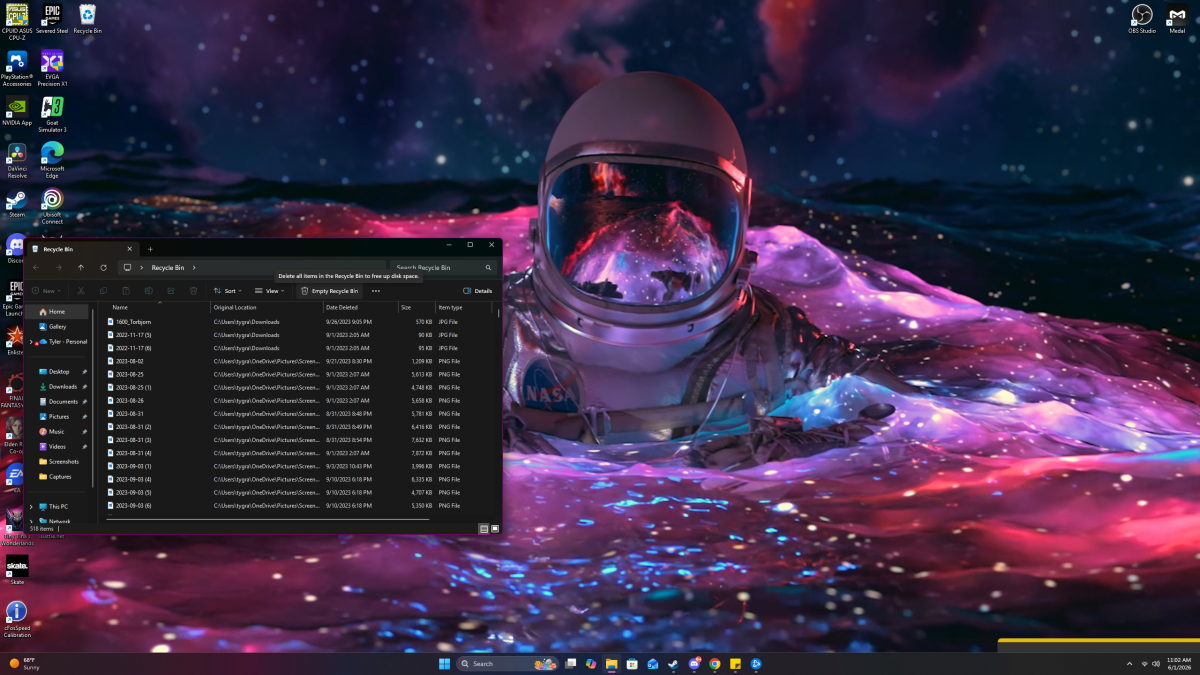
Melhorar o desempenho do computador pode ser tão simples quanto excluir arquivos inúteis ou atualizar o sistema operacional.
Tyler Graham/CNET
Organização digital: Limpe o sistema e libere espaço
Com a parte física limpa, o próximo passo é a organização dos arquivos no sistema. O acúmulo de dados desnecessários ocupa o disco rígido e afeta o rendimento do computador.
Atualizações de sistema operacional e drivers
Manter o sistema atualizado é indispensável para a segurança e estabilidade do equipamento. Dispositivos que ainda utilizam versões antigas do Windows devem ser atualizados para o Windows 11 ou para sistemas alternativos, como Linux ou ChromeOS Flex, caso a máquina não cumpra os requisitos mínimos.
A atualização dos drivers de hardware também contribui para o ganho de desempenho. Isso pode ser feito por meio do Gerenciador de Dispositivos do Windows ou através dos painéis de controle dedicados de placas de vídeo, como Nvidia e AMD.
Eliminação de arquivos desnecessários e lixo digital
Pastas de downloads lotadas e arquivos espalhados pela área de trabalho prejudicam a navegação e ocupam espaço valioso no armazenamento. A exclusão manual de itens temporários e programas em desuso garante controle total sobre o que deve ser mantido ou transferido para um HD externo.
Após apagar os arquivos dispensáveis, é necessário esvaziar a Lixeira para liberar o espaço permanentemente. No Windows, o recurso “Sensoriamento de Armazenamento” pode ser ativado nas configurações do sistema para automatizar a limpeza de arquivos temporários no futuro.
Organização da área de trabalho e pastas
Após liberar espaço, a organização visual facilita o acesso aos documentos importantes. Criar pastas temáticas na área de trabalho ajuda a categorizar o conteúdo restante.
Para criar uma nova pasta no Windows, basta abrir o Explorador de Arquivos, selecionar a opção “Área de Trabalho”, clicar em “Novo” e escolher “Pasta”. Estruturar os arquivos em diretórios identificados evita que a tela inicial volte a ficar sobrecarregada.




Leave a Reply