


Erros de digitação frequentes ao usar atalhos de teclado podem ser corrigidos com a reconfiguração do sistema.
Jamie Grill via Getty Images
Usuários de computadores enfrentam frequentemente o encerramento involuntário de páginas na web ao cometerem deslizes no teclado no dia a dia, mas o problema pode ser resolvido de forma definitiva reconfigurando a função das combinações de teclas no macOS e no Windows.
Quem domina os comandos do Mac costuma abrir novas abas, copiar e colar textos sem olhar para as teclas. Contudo, pequenos escorregões dos dedos acionam funções indesejadas que nem sempre são fáceis de reverter instantaneamente.
Por padrão, o comando Command-W no macOS fecha a aba atual do navegador — recurso essencial para quem gerencia dezenas de páginas abertas como suporte emocional de trabalho. O problema surge quando o dedo atinge acidentalmente o Command-Q, posicionado ao lado do W.

A combinação Command-Q encerra todas as janelas e fecha o aplicativo em execução. Pela proximidade física entre as teclas Q e W, esse acionamento incorreto faz com que janelas inteiras do Safari sumam do monitor em frações de segundo.
Ainda que seja possível reabrir o navegador ou o aplicativo, os danos operacionais podem ser maiores: desconexão de sessões bancárias no meio do preenchimento de formulários ou perda de atualizações recentes em documentos do Google Docs que não foram salvos a tempo.
Impedir falhas mecânicas ao digitar é difícil, mas o remapeamento da atalho problemático resolve o transtorno.
Como reconfigurar atalhos de teclado no macOS
O remapeamento permite ajustar as combinações de teclas para que elas sigam as preferências do usuário. Essa personalização beneficia tanto quem transita do Windows para o Mac quanto quem deseja desativar comandos propensos a erros acidentais.
Para anular os danos do Command-Q no Mac, é possível reatribuir a combinação a uma função inofensiva do sistema que não feche programas ativamente.
No macOS, abra as Ajustes do Sistema e acesse Teclado > Atalhos de Teclado > Acessibilidade. Ative a opção Inverter cores, dê um duplo clique no campo da combinação e pressione Command-Q.
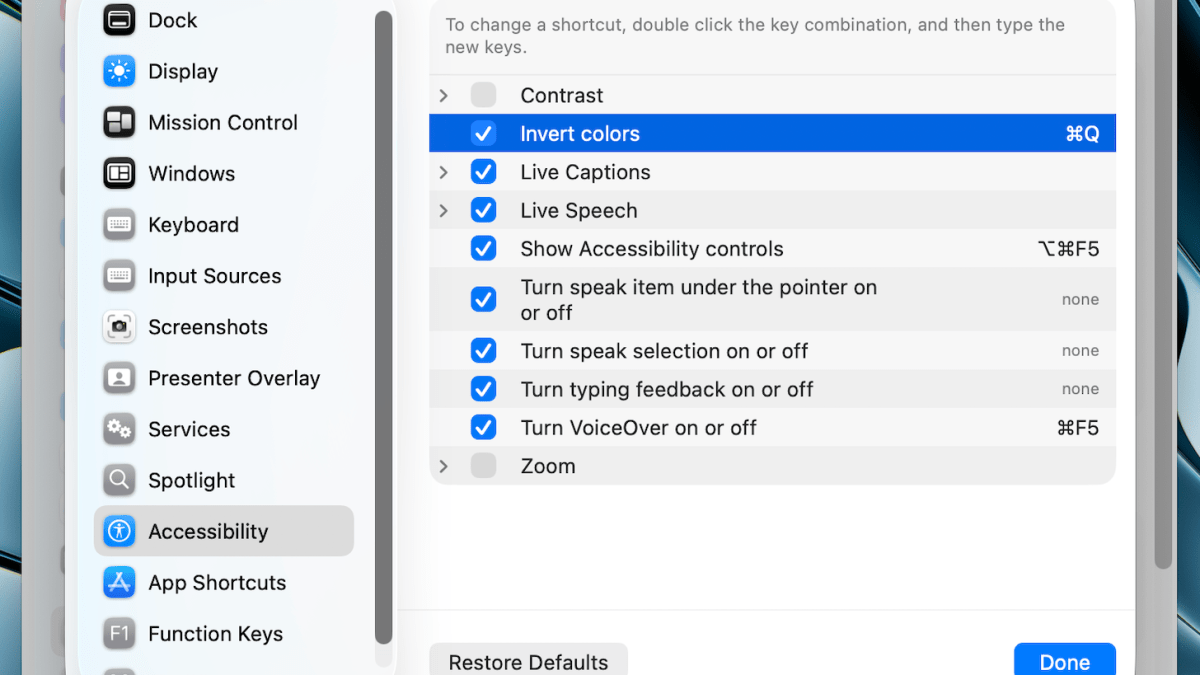
Com essa alteração, pressionar Command-Q por engano apenas inverterá temporariamente as cores do monitor, sem fechar abas ou encerrar o aplicativo aberto. O visual muda, mas a rotina de trabalho permanece intacta. Repetir o atalho restaura a exibição original.
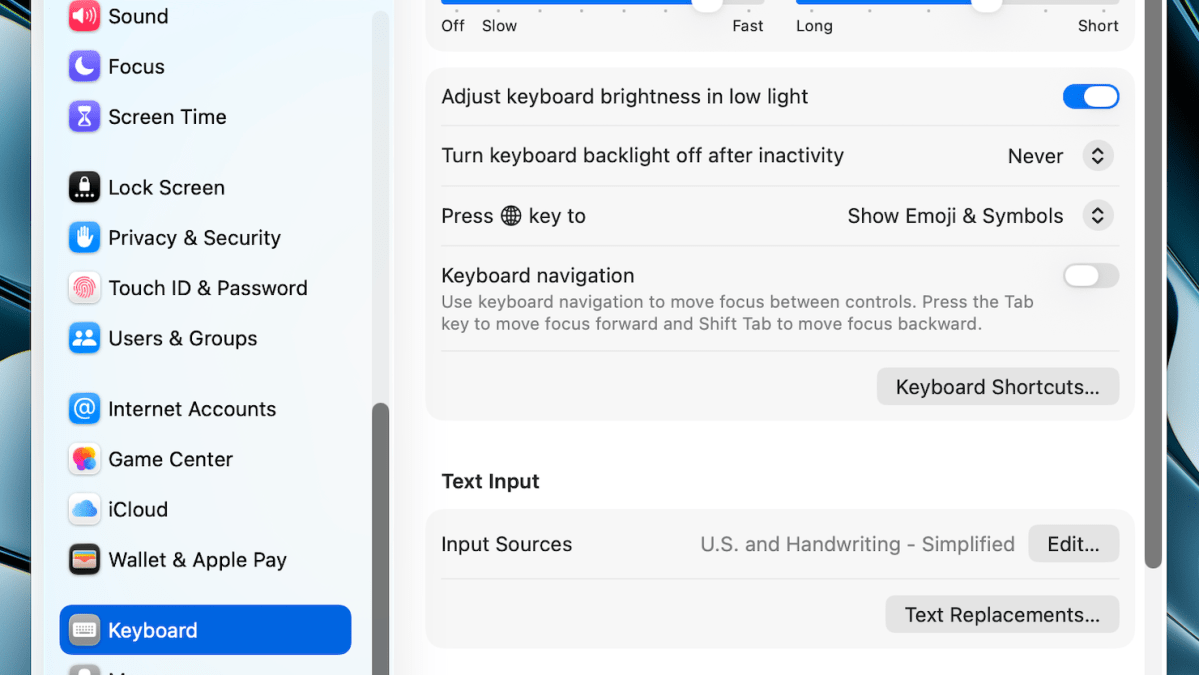
O painel de Atalhos de Teclado do macOS oferece suporte para alterar ou desativar combinações associadas a capturas de tela e outros recursos de acessibilidade. Qualquer nova atribuição exige a inclusão das teclas Control, Option ou Command juntas ou combinadas.
Como reconfigurar atalhos de teclado no Windows
No ecossistema Windows, a reconfiguração de atalhos nativos é realizada através do utilitário gratuito Microsoft PowerToys. O conjunto de ferramentas está disponível para download na Microsoft Store, no GitHub ou por gerenciadores de pacotes como Chocolatey e Scoop.
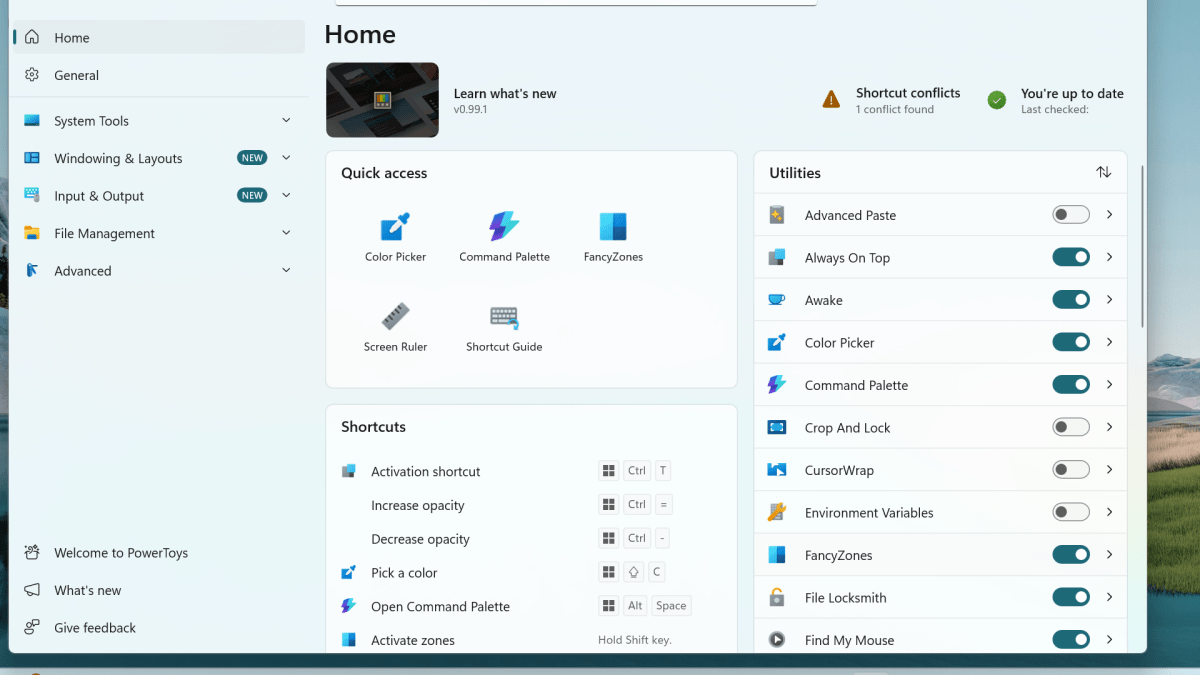
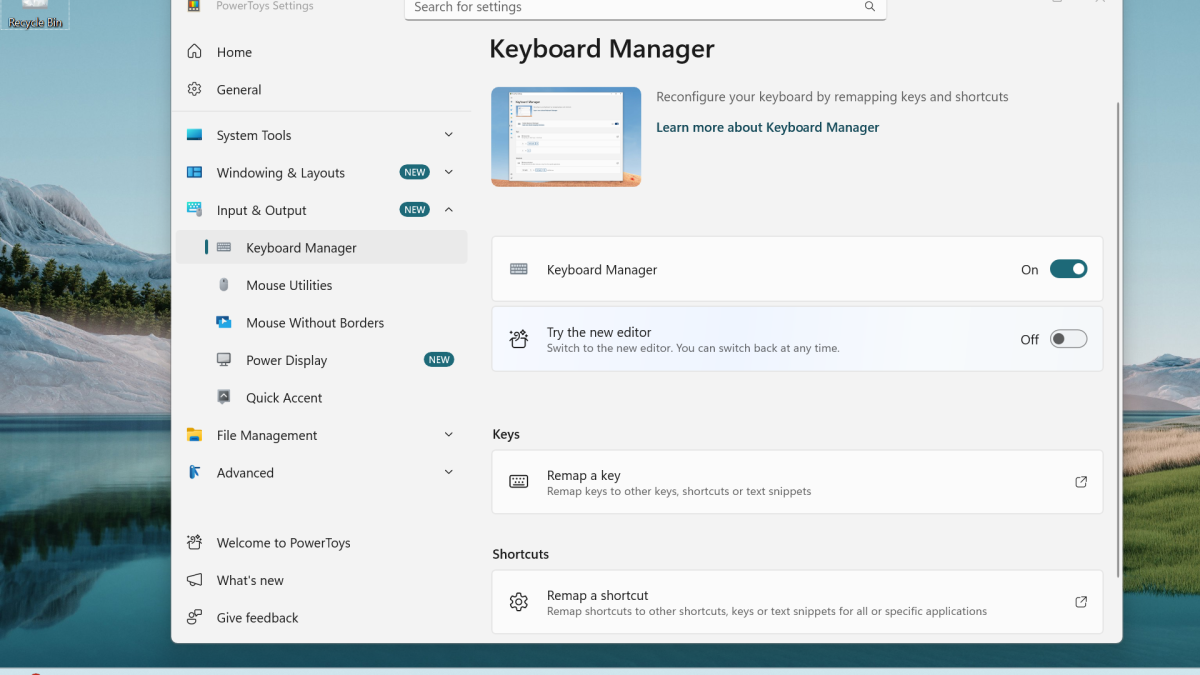
Após instalar o PowerToys, abra as Configurações do programa, selecione a aba Gerenciador de Teclado (Keyboard Manager) e clique em Mapear uma tecla ou Mapear um atalho.
Pressione o sinal + (mais) para vincular a nova combinação desejada à tecla correspondente e clique em OK para salvar as alterações do sistema.
Em vez de tentar reprogramar a memória muscular para evitar erros recorrentes de digitação, adaptar o sistema operacional aos hábitos do usuário elimina falhas repetitivas e otimiza o uso diário do computador.










Leave a Reply