
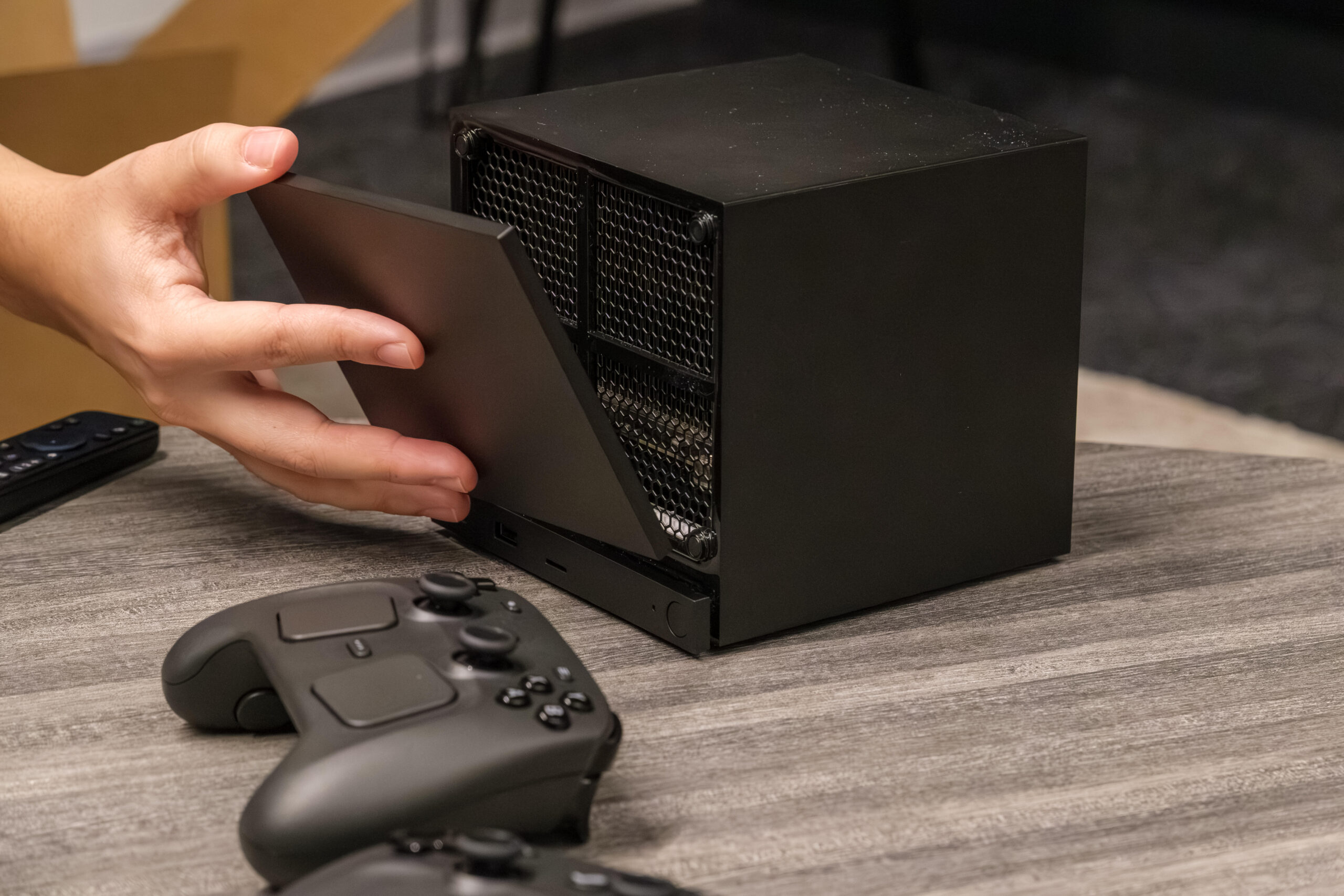
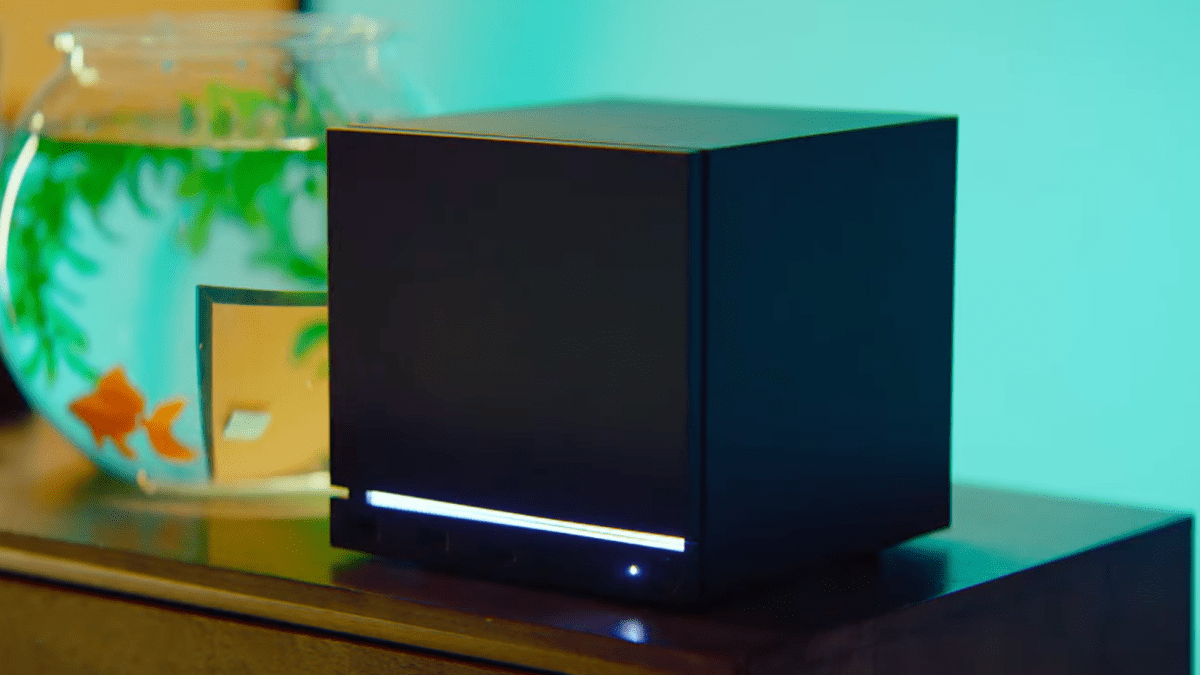
A Steam Machine chegou ao mercado com preço mais alto do que o previsto.
Valve
Diante do lançamento da nova Steam Machine com valor inicial de US$ 1.049, jogadores de PC em todo o mundo estão convertendo seus próprios computadores de mesa em consoles para a sala de estar de forma totalmente gratuita ao instalar o SteamOS diretamente em seus sistemas. O alto custo do hardware oficial impulsionou a busca por alternativas manuais para acessar a biblioteca da Steam no formato de console sem gastar nada.
O processo de conversão exige alguns cuidados e componentes compatíveis para evitar a perda indesejada de arquivos. A seguir, confira todos os detalhes operacionais e o passo a passo para realizar a instalação no seu computador.
Requisitos de hardware e preparação do sistema
A Valve disponibiliza instruções oficiais e a imagem do sistema operacional para download. O suporte principal é focado em dispositivos portáteis como o Steam Deck, a linha Lenovo Legion Go e a família Asus ROG Ally. Placas de vídeo dedicadas da AMD possuem suporte em versão Beta. A Valve trabalha em conjunto com a Nvidia para garantir compatibilidade com as placas da marca, mas o suporte oficial completo ainda não foi finalizado.
No quesito processadores, chips Intel Core de 12ª geração funcionam perfeitamente com o SteamOS. Discussões em fóruns especializados, como o Tom’s Hardware, apontam a obrigatoriedade de um SSD do tipo NVMe. Durante a execução do instalador, o sistema busca exclusivamente por unidades NVMe para concluir a gravação.
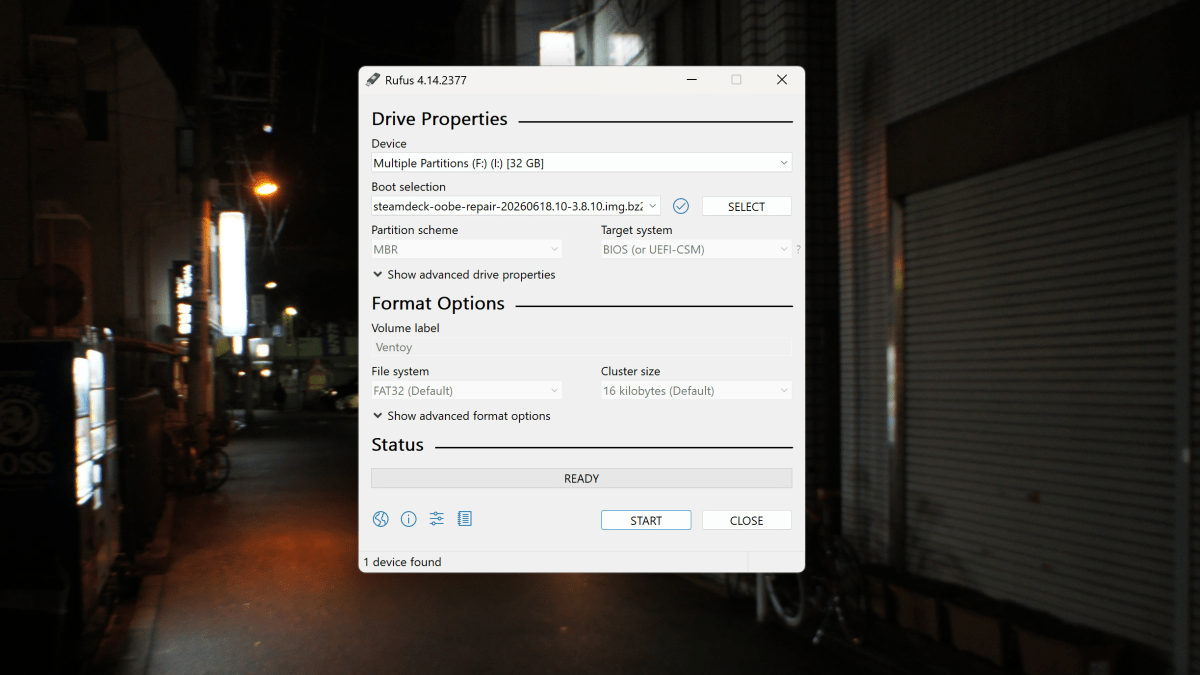
O software Rufus permite criar o pendrive bootável para instalar o SteamOS.
Mark Knapp/CNET
Para a criação da mídia de instalação, é necessário utilizar um pendrive de no mínimo 8 GB. No Windows 11, o processo exige o download da imagem de recuperação do SteamOS e a gravação da unidade bootável por meio do software Rufus. Usuários de macOS ou Linux devem utilizar o aplicativo Balena Etcher conforme recomendação da própria Valve.
Proteção de dados e desconexão de unidades armazenadas
O utilitário de instalação do SteamOS não possui uma ferramenta simples para selecionar uma unidade de disco específica de forma isolada durante o processo inicial. Em sistemas com múltiplos HDDs ou SSDs contendo arquivos pessoais e a instalação do Windows, o assistente pode sobrescrever todos os discos conectados de forma automatizada.
Para evitar a perda irreversível de dados ou complicações em arranjos de boot duplo (dual-boot), a recomendação técnica é desconectar fisicamente da placa-mãe todas as demais unidades de armazenamento do computador, mantendo conectado apenas o SSD NVMe destinado ao SteamOS. Caso seja um computador novo com um único disco limpo, este procedimento não é necessário.
Passo a passo da instalação do SteamOS via USB
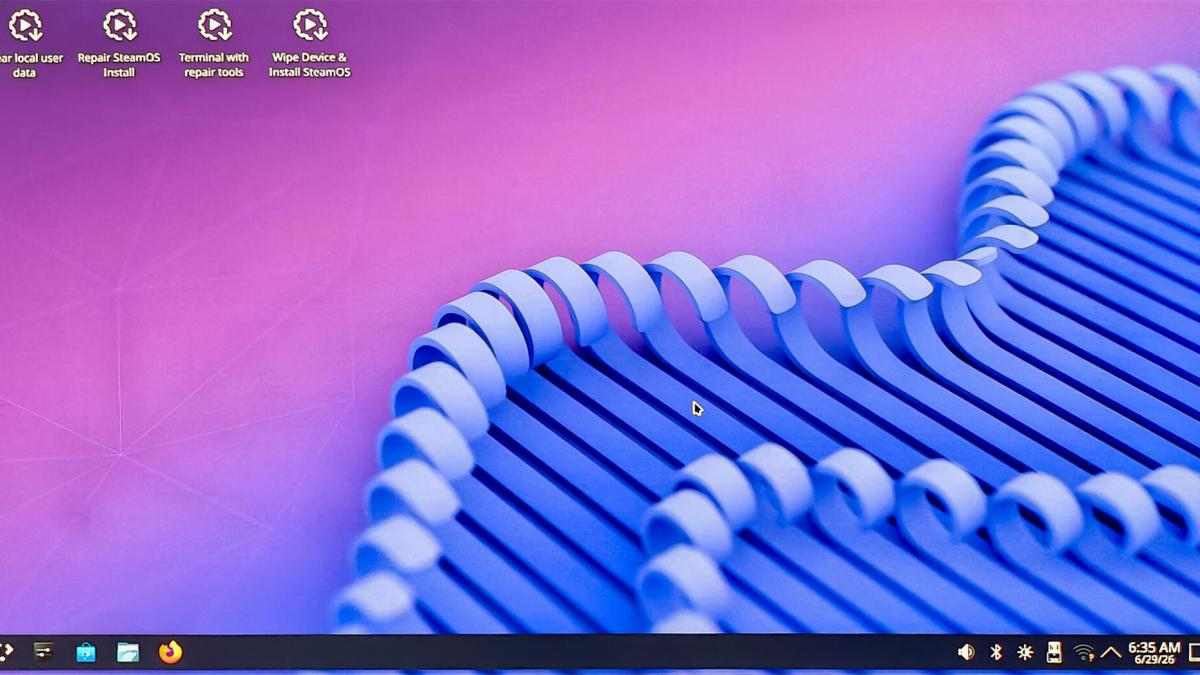
Ambiente de trabalho do instalador do SteamOS antes da formatação.
Mark Knapp/CNET
Embora a documentação mencione a opção “Re-image Device”, em uma instalação do zero em um computador tradicional deve-se selecionar a opção “Wipe Device & Install SteamOS”. O sistema exibirá um aviso confirmando que todos os dados do disco rígido serão completamente apagados.
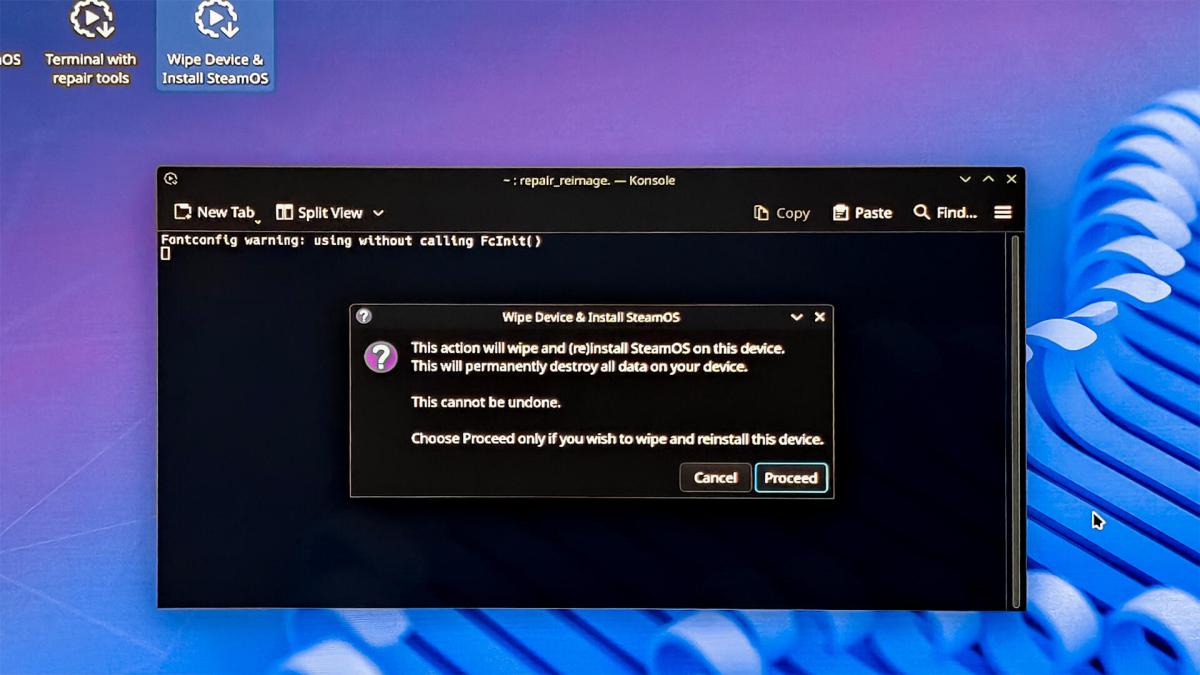
Tela de aviso antes de apagar permanentemente as informações da unidade.
Mark Knapp/CNET
Após confirmar o procedimento, o instalador abrirá o terminal de comando para descompactar os arquivos. Ao final da execução, o assistente solicita a reinicialização da máquina. Caso o terminal se feche sem emitir a mensagem de conclusão ou reiniciar automaticamente, basta executar o processo novamente até o aparecimento da confirmação de término.
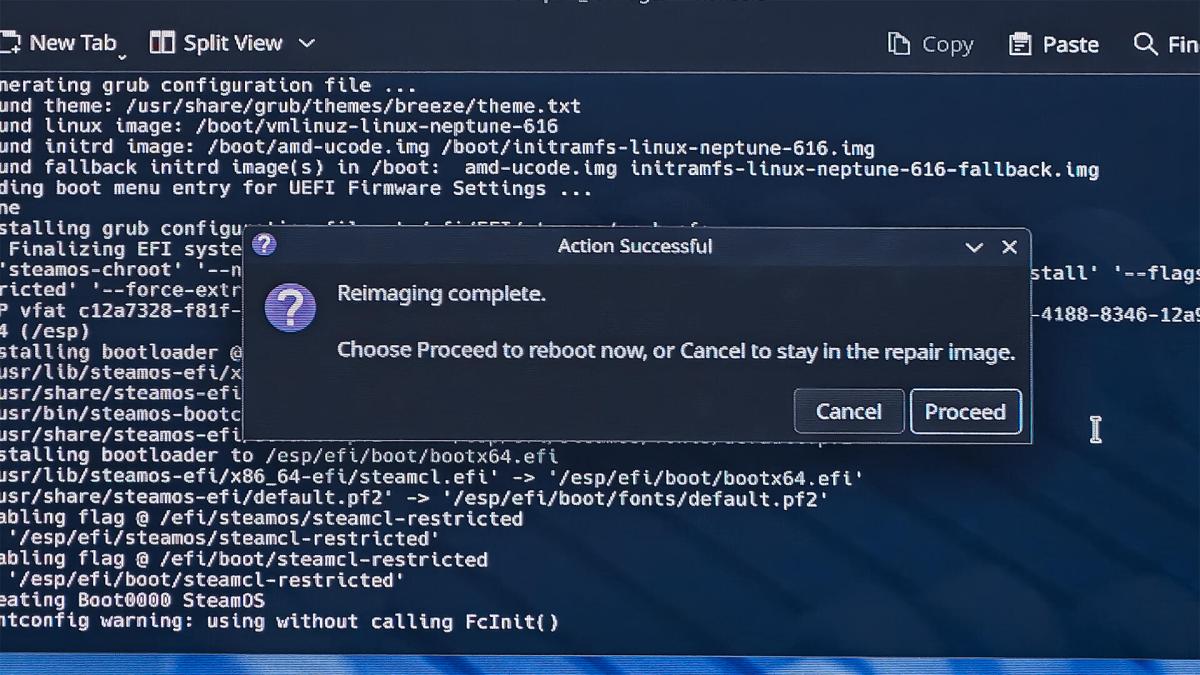
Janela do terminal indicando as etapas do processo de gravação do sistema.
Mark Knapp/CNET
Configuração inicial do SteamOS e usabilidade
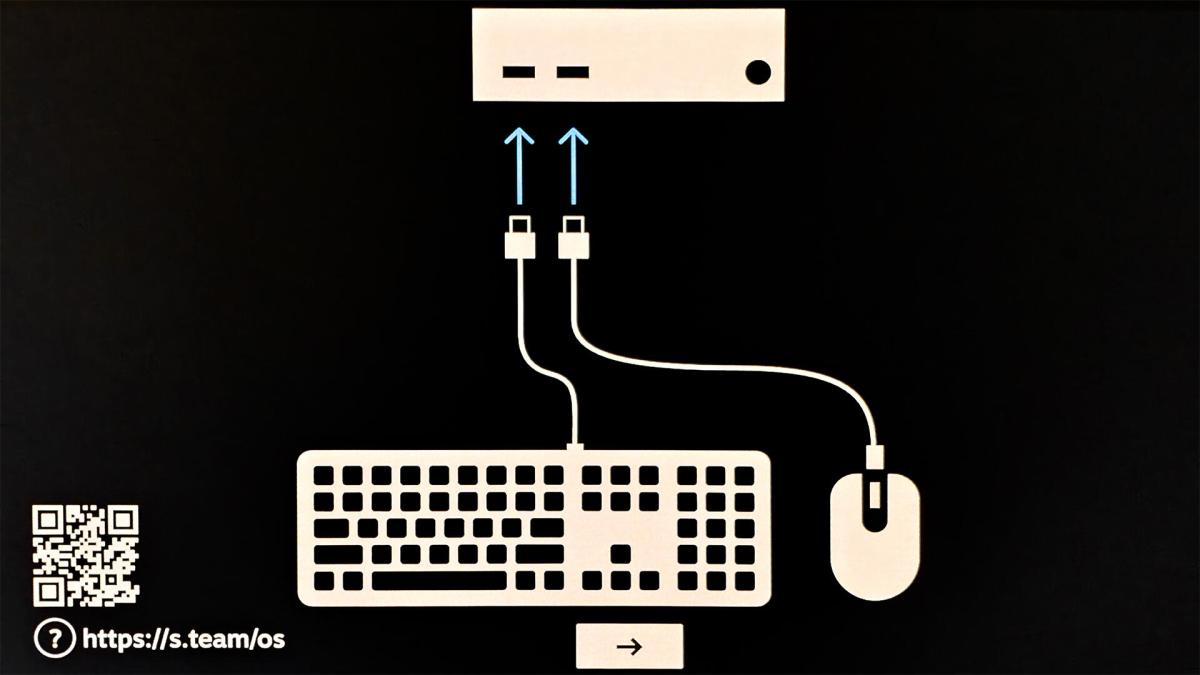
Tela de boas-vindas do SteamOS solicitando perifericos para navegação.
Mark Knapp/CNET
Na primeira inicialização, o SteamOS solicita a conexão de um controle de videogame ou de um conjunto de teclado e mouse. O assistente guia o usuário na escolha do idioma, fuso horário e conexão à rede Wi-Fi. Em seguida, o sistema baixa automaticamente as atualizações necessárias e reinicia o computador.
Após a reinicialização final, ajusta-se o enquadramento da imagem na tela para evitar cortes de sinal em TVs, monitores ou projetores. Também é feita a escolha do dispositivo de saída de áudio antes de realizar o login na conta da Steam.
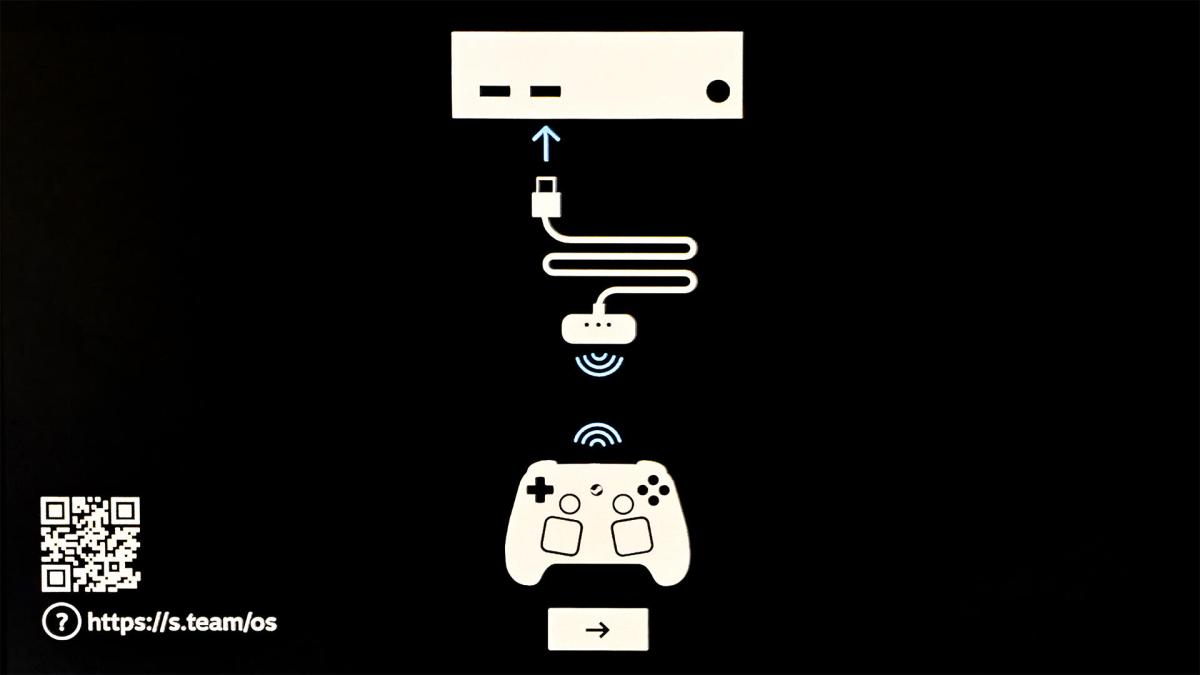
Controles compatíveis, como o Steam Controller, são detectados durante a instalação.
Mark Knapp/CNET
O SteamOS inicia por padrão na interface de jogos inspirada no modo Big Picture, otimizada para navegação com joystick e blocos grandes. O usuário também pode alternar para o modo Área de Trabalho tradicional, exigindo uma reinicialização interna no sistema para baixar e executar arquivos de maneira convencional.
Ganhos de desempenho e comparações com o Windows
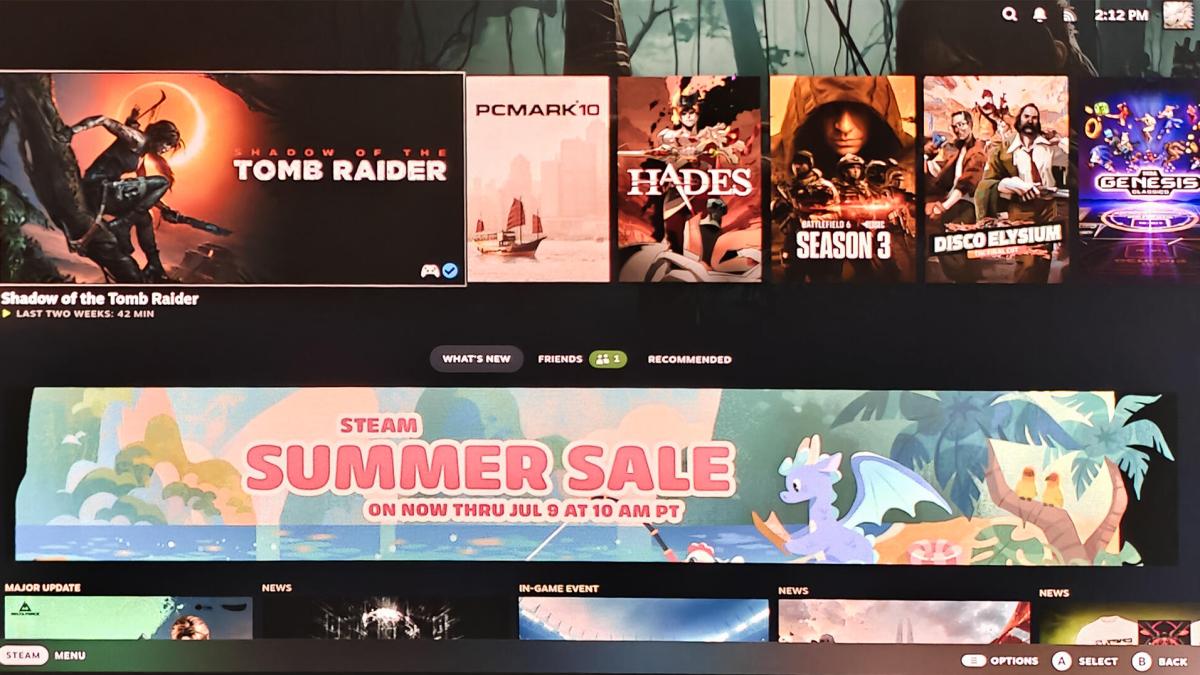
Visualização da área de trabalho no SteamOS voltada para telas maiores.
Mark Knapp/CNET
A substituição do Windows 11 pelo SteamOS oferece vantagens como a eliminação de propagandas do sistema, coleta de telemetria, atualizações forçadas e o custo de licenciamento do software da Microsoft. Além disso, a redução no uso de recursos de fundo do processador gera impacto direto na taxa de quadros por segundo em determinados jogos.
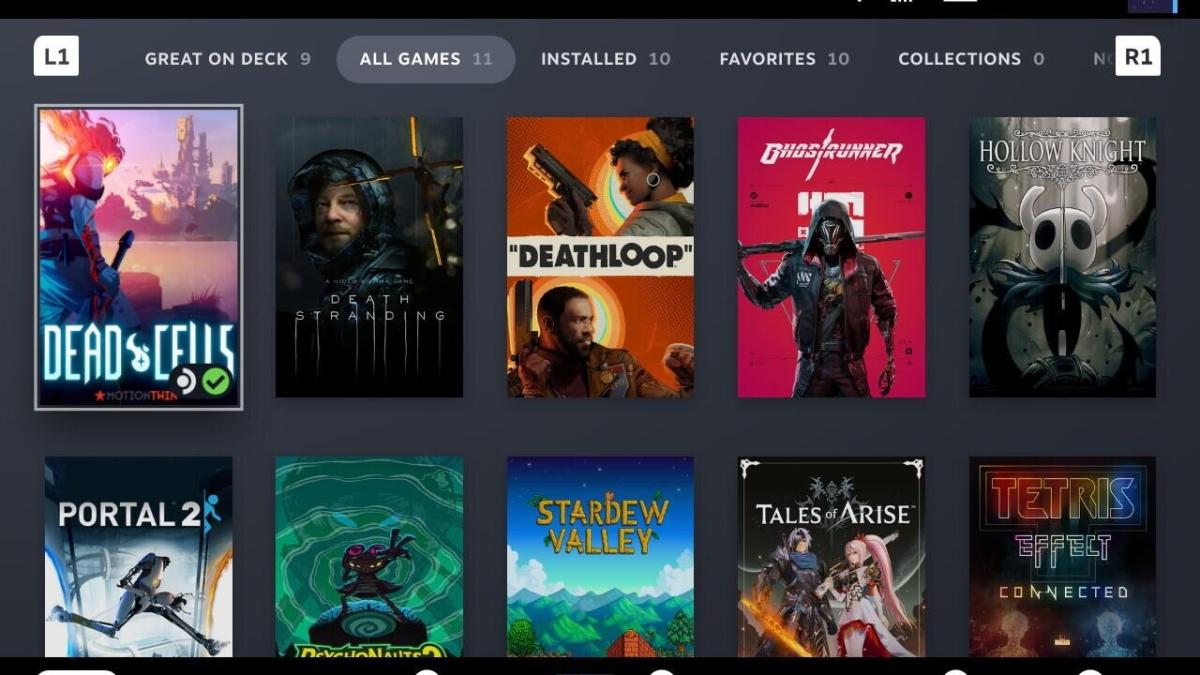
A navegação simplificada da biblioteca é um dos atrativos do sistema.
Valve
Em testes práticos comparativos, um computador equipado com processador Intel de 12ª geração e placas de vídeo de alto rendimento (como a Radeon RX 7900 XT e a Nvidia RTX 5080) apresentou gargalo de CPU ao rodar o jogo Shadow of the Tomb Raider na resolução 1080p na qualidade Máxima. No Windows, a taxa média registrada foi de 208 frames por segundo (fps). Ao executar o mesmo jogo e as mesmas configurações dentro do SteamOS, a taxa subiu para 219 fps.
Embora o ganho de 11 fps seja modesto, a leveza do sistema operacional alivia a carga do processador. O desempenho em toda a biblioteca de jogos varia caso a caso, pois nem todos os títulos dependem exclusivamente da CPU e alguns jogos podem apresentar inconsistências de renderização devido à camada de compatibilidade Proton.
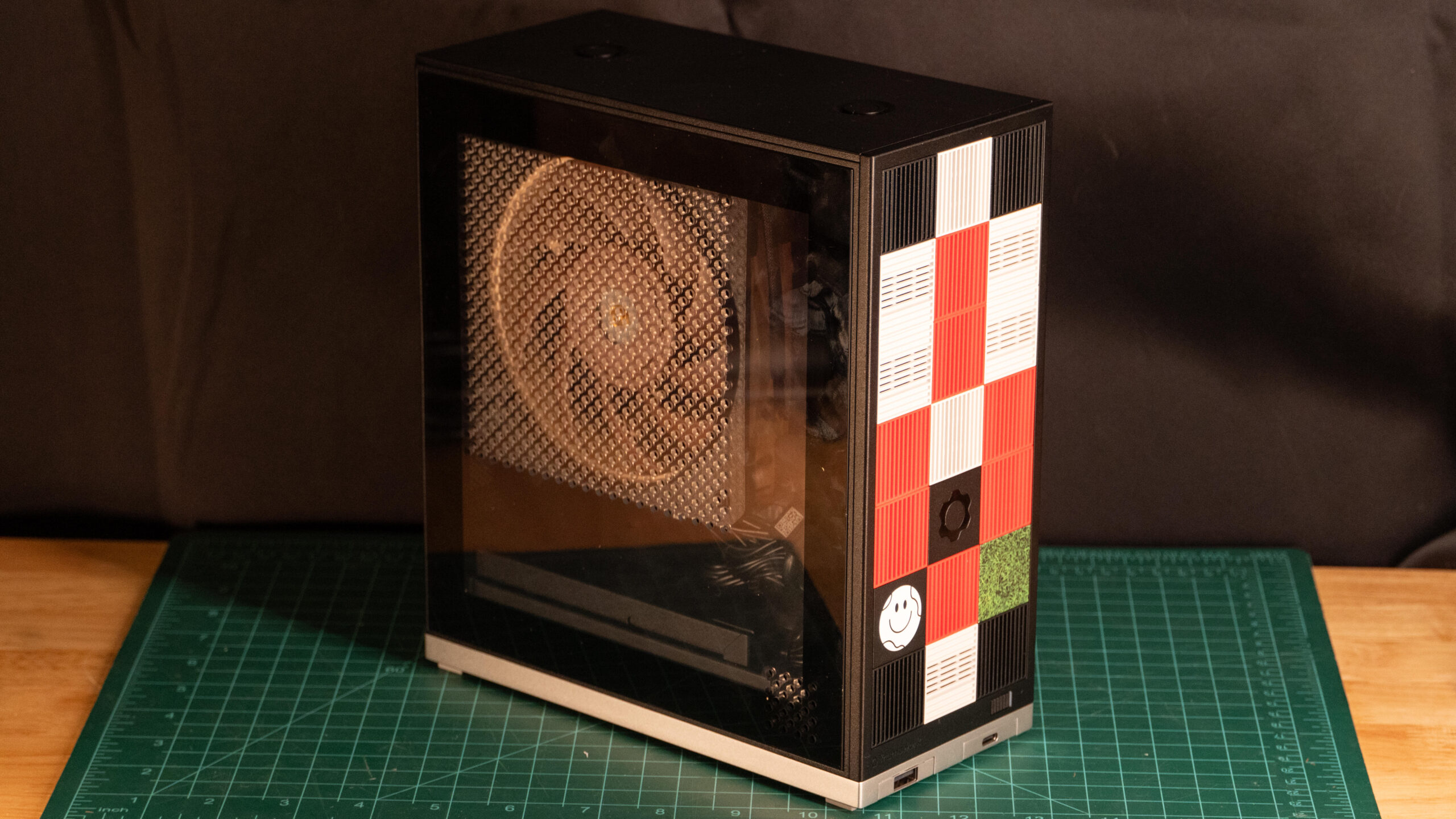
Uma montagem própria não entrega características exclusivas do hardware dedicado da fábrica, como dimensões ultra compactas, consumo energético reduzido de fábrica e antenas dedicadas para controles. No entanto, o PC tradicional mantém a vantagem de permitir upgrades de placa de vídeo e processador ao longo do tempo. Para quem possui um SSD sobressalente, a instalação do SteamOS permite testar a experiência de console sem custos de licenciamento ou hardware adicional.


Leave a Reply